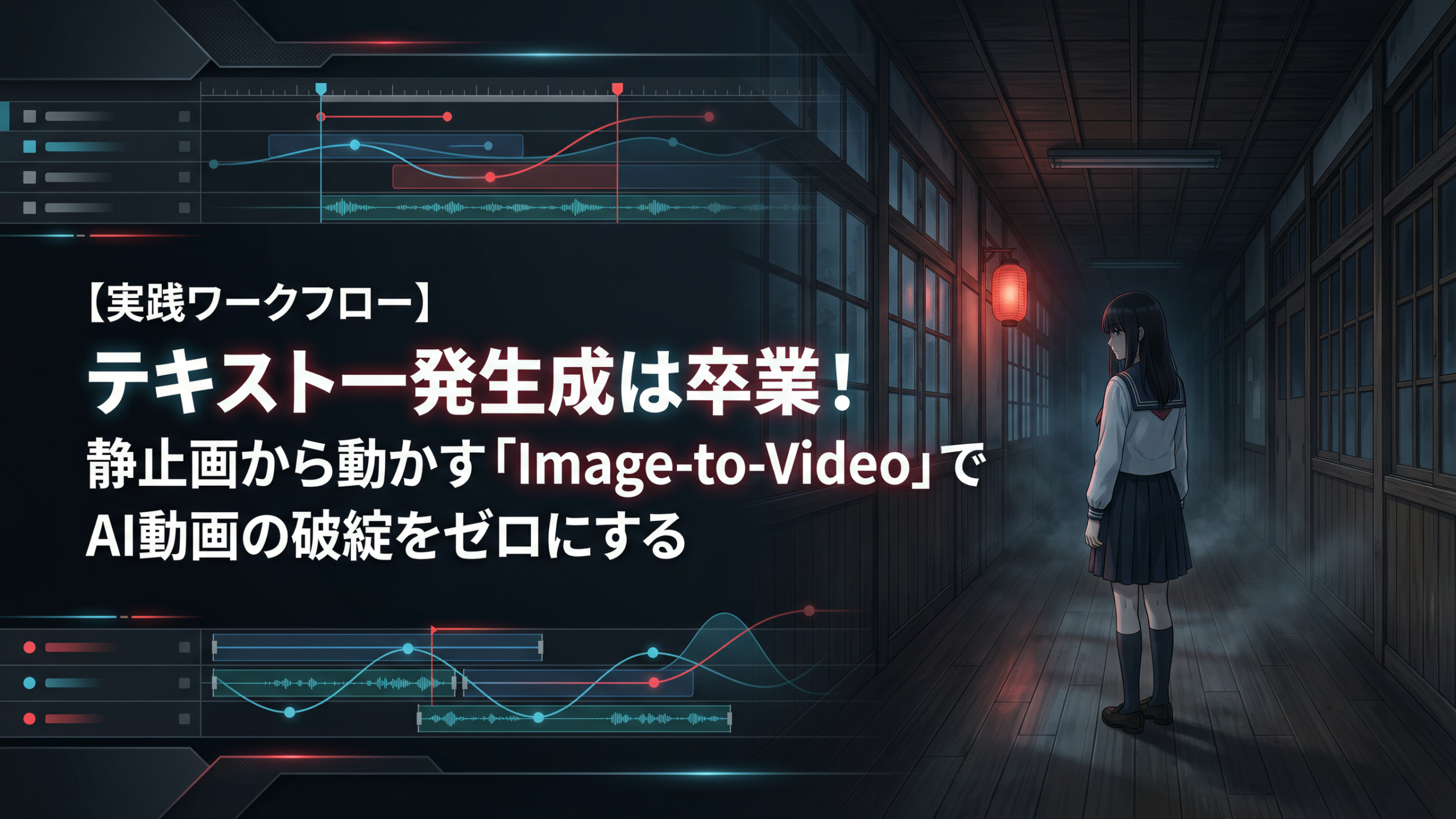
AI動画生成ツールを使い始めたとき、多くの人が最初に試すのが「Text-to-Video(テキストプロンプトから直接動画を生成する方法)」です。
「夜の廃校の廊下を歩く黒髪の少女」と入力するだけで数秒の映像が出てくるのは衝撃的ですが、実際にYouTube ShortsやTikTok向けの作品を1本仕上げようとすると、次のような壁に必ず直面します。
- カットが変わるたびに人物の顔や服装が別人になる
- カメラが動いた瞬間に、背景の柱や手すりがグニャッと歪む
- 指の本数が増えたり、歩く足が途中で消えたりする
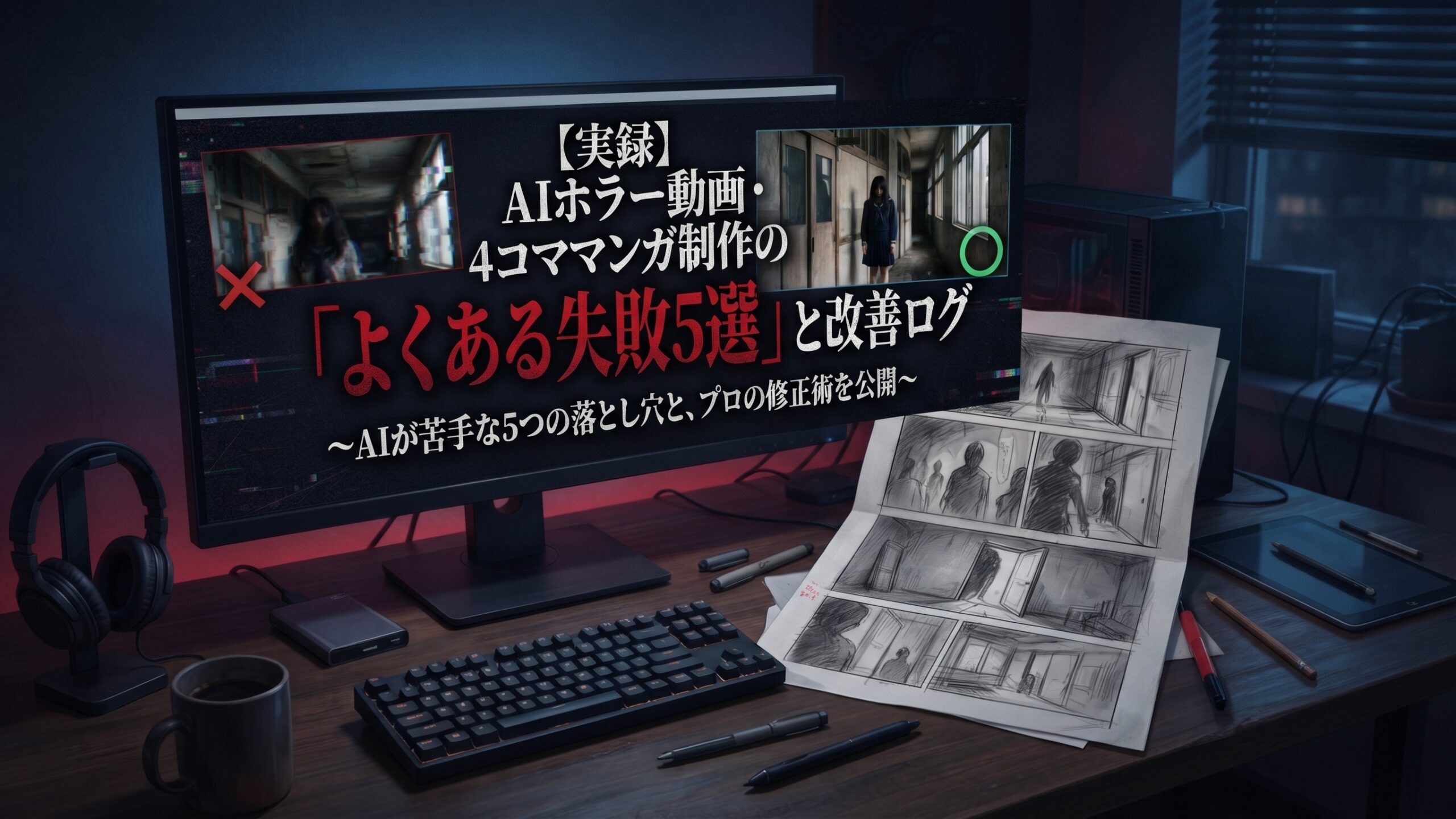
前回の記事(【実録】AIホラー動画・4コママンガ制作の「よくある失敗5選」と改善ログ)でも触れましたが、これらの破綻を防ぐ最も確実な解決策が、テキストからの一発生成を卒業し、「静止画(キーフレーム)を作ってから動かす Image-to-Video ワークフロー」へ切り替えることです。
本記事では、日々のショート映像制作で実践している「破綻ゼロを目指す3ステップの制作手順」と、そのまま使えるカメラワーク指定プロンプトを詳しく解説します。
1. なぜ「Text-to-Video」は破綻しやすいのか?
AIにとって、テキストだけを手がかりに動画を生成する作業は、いわば「白紙の状態から、毎秒24〜30枚のイラストを同時に描きながら動かしている」ようなものです。
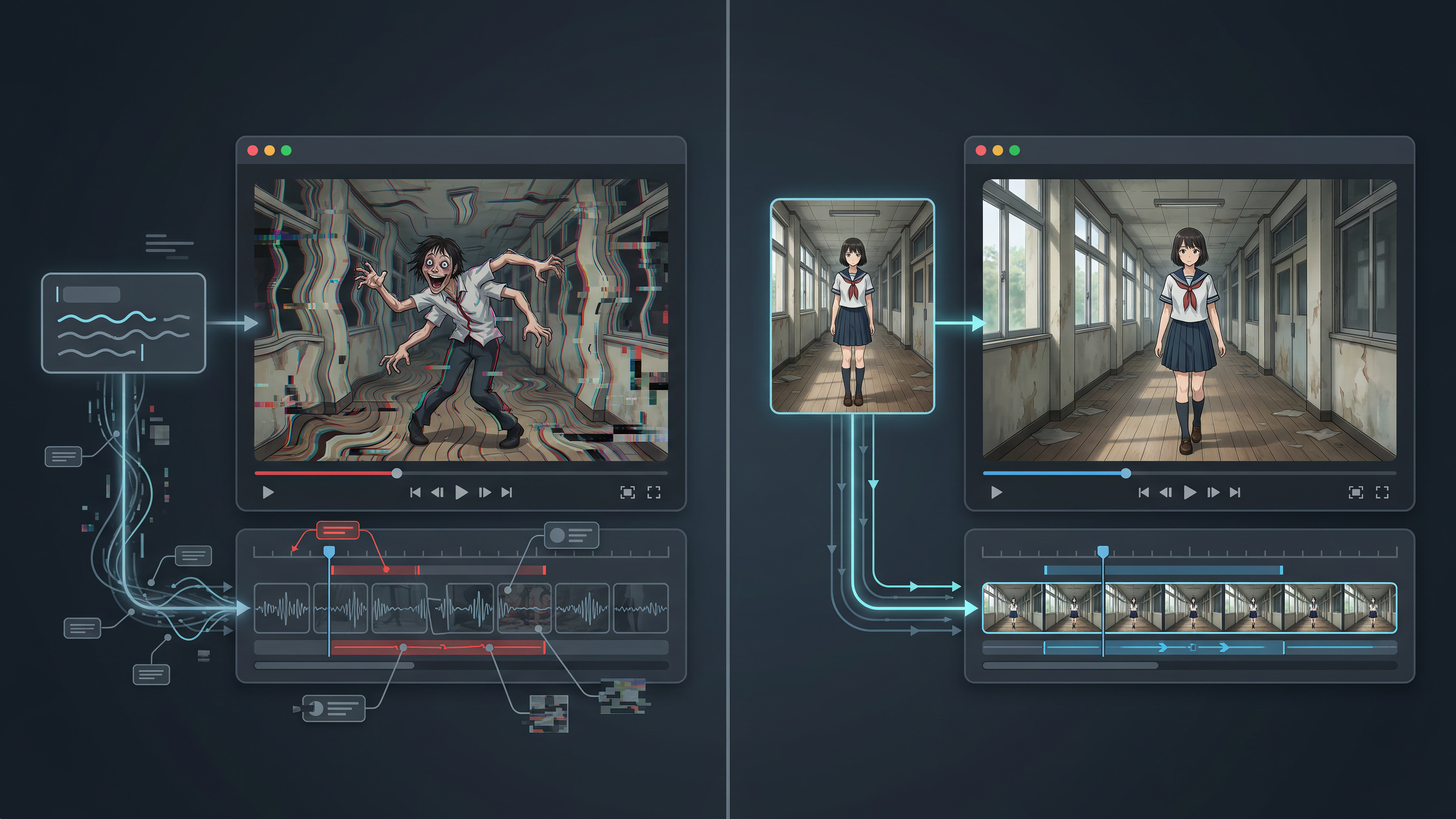
テキスト一発生成では、AIが以下の3つを同時に計算しなければなりません。
- 空間・背景の設計(どんな場所か、光の当たり方はどうか)
- キャラクターの造形(顔立ち、服装、体型の一貫性)
- 時間軸の動き(カメラの移動や被写体のアクション)
負荷が集中するため、少し複雑な指示を入れると空間の整合性が保てなくなり、結果として「顔が溶ける」「背景が歪む」といった破綻が起きます。
一方、「Image-to-Video(画像から動画へ)」では、すでに完成した1枚の静止画(キーフレーム)をAIに渡します。空間設計とキャラクター造形が100%確定した状態からスタートできるため、AIは「その絵をどう動かすか」という計算だけにリソースを集中できるのが最大の強みです。
2. 破綻をゼロにする「Image-to-Video」実践3ステップ
実際の制作現場では、以下の3つの工程に分けて映像を組み立てています。
ステップ1:画像生成AIで「設計図となる1枚絵」を確定させる
まずは動画生成ツールではなく、画像生成モデル(Nano Banana 2 / Imagen系など)を使って、動画の出発点(1フレーム目)となる静止画を作成します。
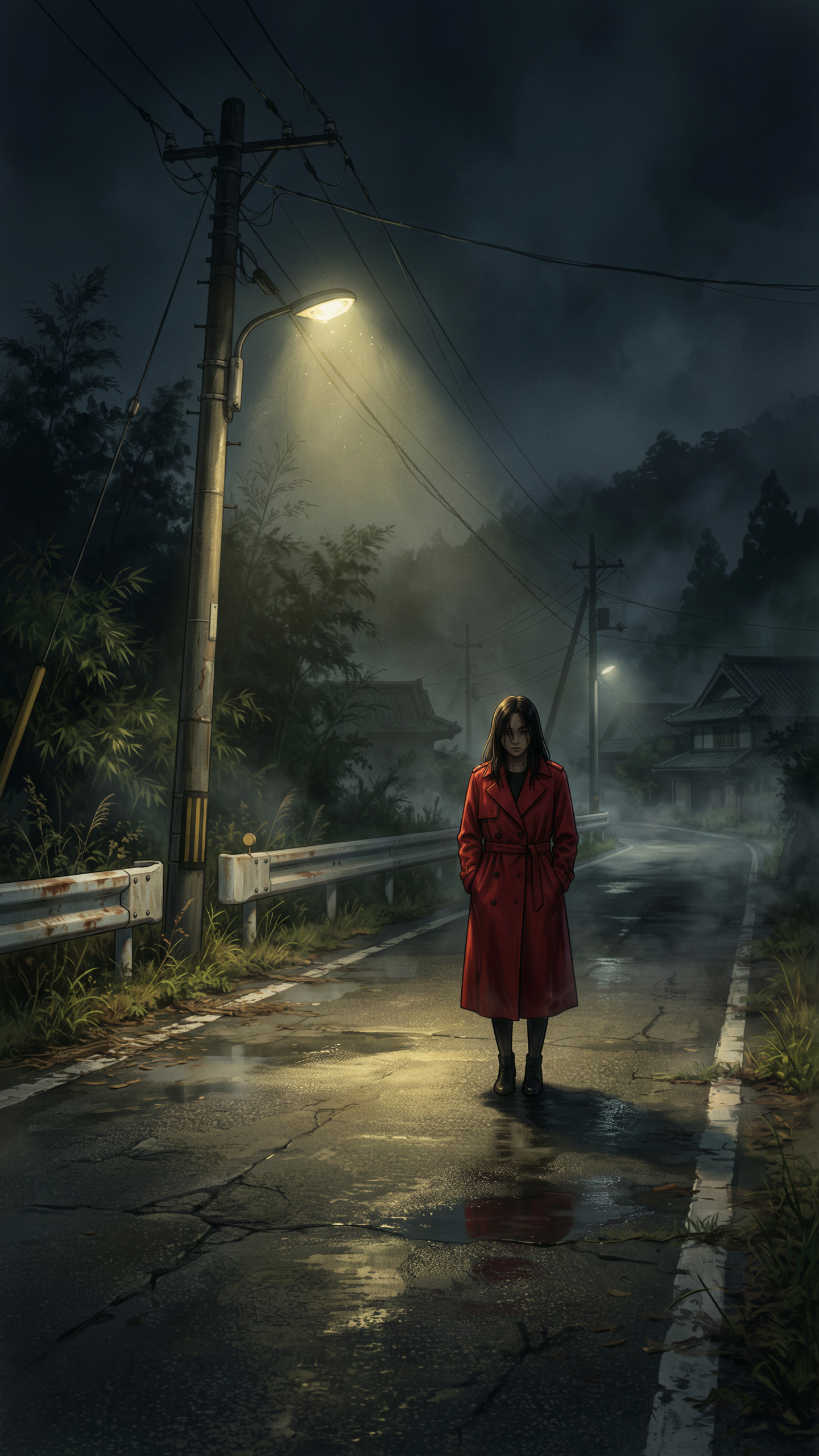
この段階で妥協せず、以下の3点を静止画の中で完璧に固定しておきます。
- アスペクト比の統一: YouTube ShortsやTikTokなら最初から
9:16、横画面作品なら16:9で生成する(後からトリミングすると画質低下や構図崩れの原因になります)。 - 光源(ライティング)の明確化: 街灯、懐中電灯、窓からの月明かりなど、「どこから光が当たっているか」を静止画の時点でハッキリさせておく。
- 被写体の輪郭と距離感: 動かしたい人物やオブジェクトが手前の背景と重なりすぎていない構図を選ぶ。
ステップ2:動画AIには「動きの指示だけ」を短く渡す
ここが最も重要なポイントです。Image-to-Videoの段階では、プロンプトに「赤いコートを着た女性が夜の田舎道に立っていて…」といった背景・外見の説明を長々と書き直す必要はありません。
なぜなら、それらの視覚情報はすでにアップロードした基準画像に含まれているからです。
動画生成プロンプトには、「カメラワーク」と「被写体の最小限の動き」だけをシンプルに記述します。
良いプロンプトの例(動きに特化):
Slow cinematic push-in camera movement. The woman slightly turns her head toward the camera, her coat gently swaying in the cold night wind. Subtle flickering of the streetlamp.(ゆっくりと被写体に寄るシネマティックなカメラワーク。女性がわずかにカメラの方へ顔を向け、冷たい夜風でコートが微かに揺れる。街灯がわずかに明滅する。)
外見の描写を削ぎ落とすことで、AIが画像を勝手に再解釈して顔を変えてしまうリスクを大幅に減らせます。
ステップ3:同じ人物で別カットを作る場合は「三面図・立ち絵」を基準にする
1本の動画の中で「引きのカット」「顔のアップ」「後ろ姿」のように複数アングルを繋ぎたい場合も、Text-to-Videoは使いません。
- 最初に生成したキャラクターの基準画像を、画像生成AIの参照画像(Image Reference)として読み込ませる。
- 「同じキャラクターのまま、カメラアングルだけをバストアップに変更した静止画」を新たに生成する。
- その新しい静止画を、改めてImage-to-Videoで動かす。
「静止画で全カットの絵コンテを揃えてから、最後に一括で動画化する」という流れを徹底するだけで、作品全体の統一感が劇的に向上します。
3. コピペで使える!破綻しにくいカメラワーク指定プロンプト集
Image-to-Videoで動きをつける際、激しいアクションを指定すると破綻しやすくなります。まずは以下の「破綻率が極めて低い安定カメラワーク」から試すのがおすすめです。
| 演出の狙い | 英語プロンプト(コピペ用) | 特徴・使いどころ |
| 緊張感・注視(ゆっくり寄る) | Slow camera push-in, subtle breathing motion, steady focus | ホラーやサスペンスの導入、人物の表情に視線を集めたい時 |
| 空間の広がり(ゆっくり引く) | Slow pull-back camera movement, revealing the surrounding environment | 孤独感や不気味なロケーションの全体像を見せたい時 |
| 臨場感・POV視点(手持ち風) | Subtle handheld camera shake, realistic natural movement | 一人称視点の探索シーンや、ドキュメンタリー風のリアリティを出したい時 |
| 環境だけの変化(シネマグラフ風) | Static locked-off camera. Only the mist, leaves, and lighting subtly move in the wind. | カメラを完全に固定し、霧や風・光の揺らぎだけで不気味な「間」を作る時 |
特に4つ目の Static locked-off camera(カメラ完全固定) は、背景の歪みが一切発生しないため、ショート動画の冒頭(フック)やナレーションをじっくり聞かせたいカットで非常に重宝します。
まとめ:AI動画制作は「静止画の品質」が8割を決める
AI動画のクオリティを安定させる秘訣は、動画生成ツールのガチャを何度も回すことではなく、「動画にする前の静止画(キーフレーム)をどこまで丁寧に作り込めるか」にあります。
- 画像生成AIで、構図・光・キャラが完璧な1枚を作る
- 動画生成AIには「カメラの動き」と「微細な変化」だけを指示する
- 1カット3〜5秒の破綻のないクリップを積み重ねて編集で繋ぐ
テキスト一発生成で思うような映像が出ずに悩んでいる方は、ぜひ次の制作から「Image-to-Video」中心のワークフローに切り替えてみてください。生成のやり直し回数(クレジット消費)も大幅に減り、狙い通りの映像が作れるようになります。
コメント